A Heffem Skin FM27 é uma skin escura que refaz as fichas dos jogadores, a página do clube e os ecrãs do jogo. É do Krysler76, o francês que faz a Heffem há várias edições do FM. Além disso, junta as cores do teu clube, uma barra lateral própria e um instalador que trata de todas as opções. A versão 1.1 já funciona com a atualização do FM27 de 10 de novembro e traz, pela primeira vez, uma versão para Mac.
O que a Heffem Skin FM27 muda
A ficha do jogador é o centro da skin. Tens os atributos arrumados num bloco compacto, um radar com 16 estatísticas por 90 minutos, os números da época, o relatório e o treino, tudo na mesma página. Também há uma comparação entre dois jogadores com um radar duplo.
A página do clube mostra o último onze, os próximos jogos, as pessoas mais importantes, as finanças e a foto do estádio. Durante o jogo, ganhas blocos de análise ao vivo, com os mapas de passes e de remates das duas equipas. Por fim, os relatórios ao intervalo e no fim do jogo foram redesenhados e mostram as caras dos jogadores.
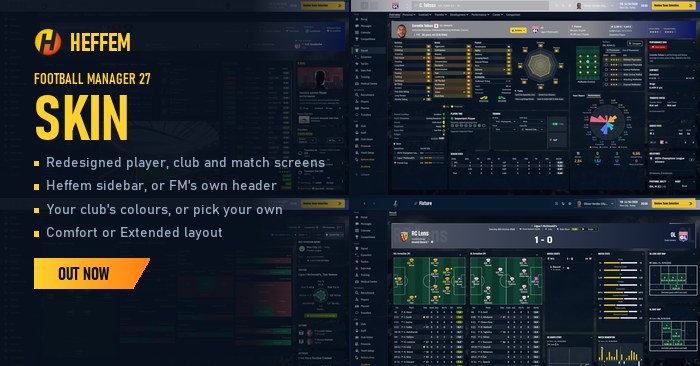
A ficha do jogador e o relatório do jogo com a Heffem (Imagem: Krysler76)
O que há de novo na versão 1.1
- Ficha do jogador: um bloco com a eficácia tática, o tempo de jogo, o cansaço descrito por palavras e os pontos fortes e fracos com cores. Para jogadores de outros clubes, esse bloco mostra o contrato.
- Janela rápida do jogador: passa a mostrar a personalidade e o pé preferido.
- Caras: acabaram as molduras redondas, e há uma opção nova para facepacks com retratos emoldurados.
- Estádios: os clubes sem foto mostram o estádio da skin, em vez de uma camisola gigante.
- Atalhos: as teclas 1 a 6 do FM voltam a funcionar com a barra lateral.
As opções do instalador
Em vez de copiares pastas, escolhes tudo no instalador, com uma pré-visualização de cada opção. Por exemplo, o tamanho Extended (o habitual) mete mais coisas no ecrã e foi pensado para 1440p, mas também funciona em 1080p. Já o Comfort usa texto e blocos maiores.
Depois, podes trocar a barra lateral da Heffem pelo cabeçalho normal do FM, usar uma cor lisa no fundo e escolher o degradê das cores do clube ou só a cor principal. Também podes mudar o amarelo e o laranja da skin e ligar uma escala de cores para daltónicos, em que os verdes passam a azul.
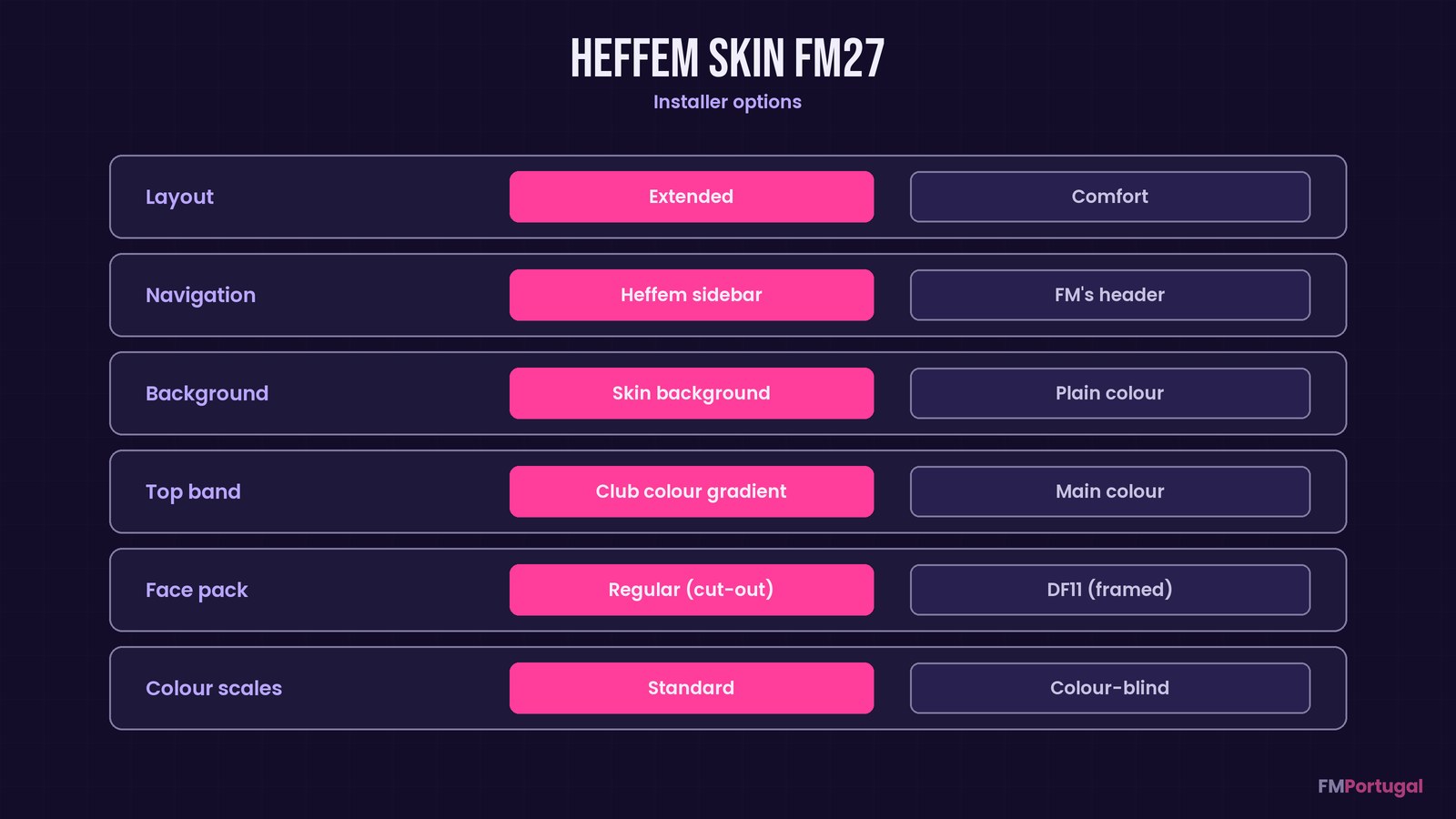
As escolhas que fazes no instalador (Imagem: FMPortugal)
Para quem é
É para quem gosta de skins escuras e quer ver muita informação de uma vez, sobretudo num ecrã grande. Se usas os retratos emoldurados dos DF11 Faces, escolhe a opção DF11 no instalador, para as caras aparecerem inteiras. Por outro lado, se preferes uma skin escura mais simples com as cores do clube, vê a Kuvaaia27. Para trocar de skin sem complicações, há também o FM 27 Skin Manager.
Download da Heffem Skin FM27
A versão é a 1.1.4, atualizada a 10 de novembro, e já funciona com o lançamento completo do FM27. O ZIP de Windows tem cerca de 30 MB. A versão de Mac é só para Macs com Apple Silicon (M1 ou mais recentes) e ainda está em teste.
Download – Windows Download – MacWindows
- Em primeiro lugar, fecha o FM27.
- Depois, extrai o ZIP, abre o instalador
Heffem FM27 Setupe aceita o pedido de administrador. Se o Windows disser que protegeu o PC, carrega em «Mais informações» e depois em «Executar assim mesmo», porque o instalador não é assinado. - A seguir, confirma a pasta do jogo, escolhe as opções e carrega em Install. Demora alguns minutos.
- Por fim, abre o jogo.
Mac (Apple Silicon)
- Fecha o FM27, extrai o ZIP e abre a pasta.
- Faz duplo clique em
Installer Heffem FM27.command. Da primeira vez, o macOS bloqueia-o: carrega com o botão direito, escolhe «Abrir» e depois «Abrir» outra vez. No macOS 15 ou mais recente, vai a Definições do Sistema > Privacidade e segurança e carrega em «Abrir mesmo assim». - Abre-se a mesma janela de instalação do Windows. Deixa o Terminal aberto enquanto trabalha. Não precisas de instalar mais nada, porque o Python vem com a skin.
Fotos dos estádios
Se tens um pack de estádios, põe-no na pasta graphics antes de instalares a skin. No Windows fica em Documentos\Sports Interactive\Football Manager 27\graphics; no Mac, em ~/Library/Application Support/Sports Interactive/Football Manager 27/graphics. O instalador encontra o pack sozinho, acrescenta as linhas que precisa ao config.xml do pack e diz-te quantos clubes ficaram com foto. Assim, sempre que atualizares o pack, instala a skin outra vez.
Cuidados
A versão de Mac foi testada em poucos computadores, por isso podes encontrar falhas. Se o macOS não deixar escrever no fm.app, vai a Privacidade e segurança > Gestão de aplicações, dá permissão ao Terminal e tenta de novo. Além disso, o FM só lê os gráficos quando arranca: se estava aberto, reinicia-o.
Para mudares uma opção ou atualizares a skin, corre o instalador outra vez e escolhe Reinstall; as tuas escolhas ficam guardadas. O autor pede que os erros sejam reportados com capturas de ecrã e avisa que não aceita pedidos pessoais. Como a skin mexe na pasta do jogo, a forma mais segura de voltares ao FM original é a verificação dos ficheiros do Steam.
Os ficheiros estão alojados pelos seus autores originais. O FMPortugal apenas indica a página oficial de download — todo o crédito é de quem os criou.
És o autor deste download? Gere-o no FMPortugal →