As skins do FM27 estão a sair a um ritmo louco. Quase todas pedem o mesmo: fechar o jogo, copiar ficheiros para a pasta da Steam, guardar os originais algures e rezar para que a próxima atualização não estrague nada. Foi por isso que fizemos o FMPT Skin Manager, um gestor de skins gratuito e exclusivo do FMPortugal que faz esse trabalho por ti.
Assim, arrastas o .zip da skin para a janela e o programa trata do resto. Instala, troca e retira skins com um clique, diz-te se cada uma serve na tua versão do FM27 e guarda sempre os ficheiros originais do jogo. É um programa só para Windows, sem instalação e sem conta, em português e em inglês.
A biblioteca do FMPT Skin Manager
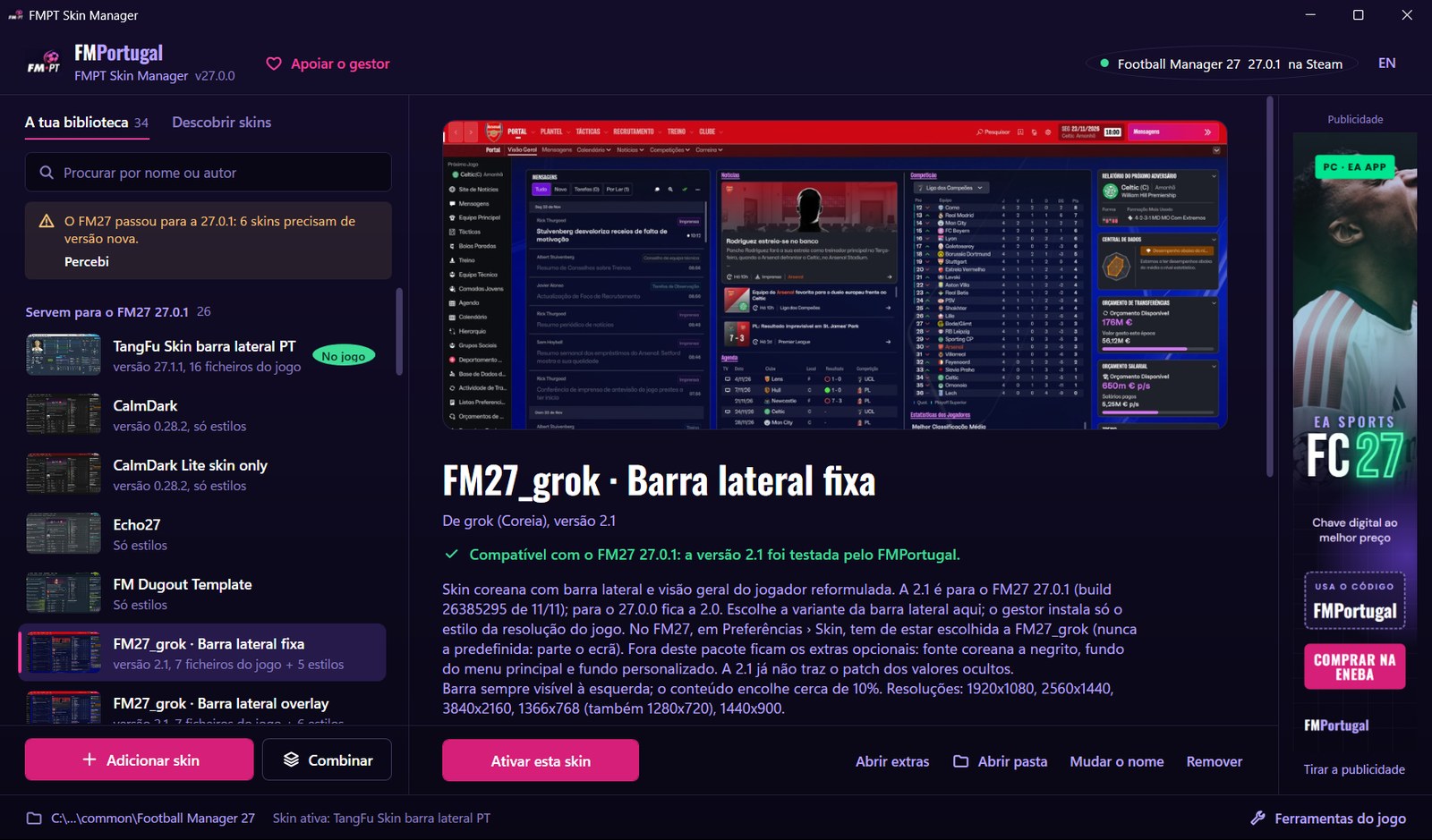
O FMPT Skin Manager guarda as skins numa biblioteca própria. Para juntar uma, carregas em «Adicionar skin» ou arrastas o ficheiro .zip, .rar ou .7z (ou a pasta) para a janela. O programa descobre sozinho o que a skin traz: ficheiros do jogo, estilos, fontes, plugins e extras, como fotos de estádios.
Depois, cada skin aparece com uma imagem, a versão e o que instala. Além disso, a lista vem arrumada pelo que interessa: as que servem no teu FM27, as que precisam de uma versão nova e as que ainda estão por confirmar. Por último, há também uma caixa de pesquisa por nome ou autor.
Sabe logo se a skin serve no teu FM27
Cada atualização do FM27 pode partir uma skin, e foi isso que aconteceu a muitas com a 27.0.1. Assim, o gestor vê a versão do teu jogo e compara-a com o que sabe de cada skin. Primeiro, olha para os ficheiros que o autor indica. Depois, vê o nosso catálogo, onde marcamos as versões que testámos no jogo. Por fim, confirma a versão que o autor declara.
Desta forma, o resultado aparece numa linha simples, por exemplo «Compatível com o FM27 27.0.1» ou «O autor não diz para que versão do FM27 é». Se tens uma versão antiga, o gestor diz-te qual é a nova. Quando o FM27 é atualizado, um aviso no topo diz-te quantas skins da biblioteca deixaram de servir. Ou seja, já não precisas de descobrir isso com o jogo partido.
Ativar e repor sem mexer em ficheiros
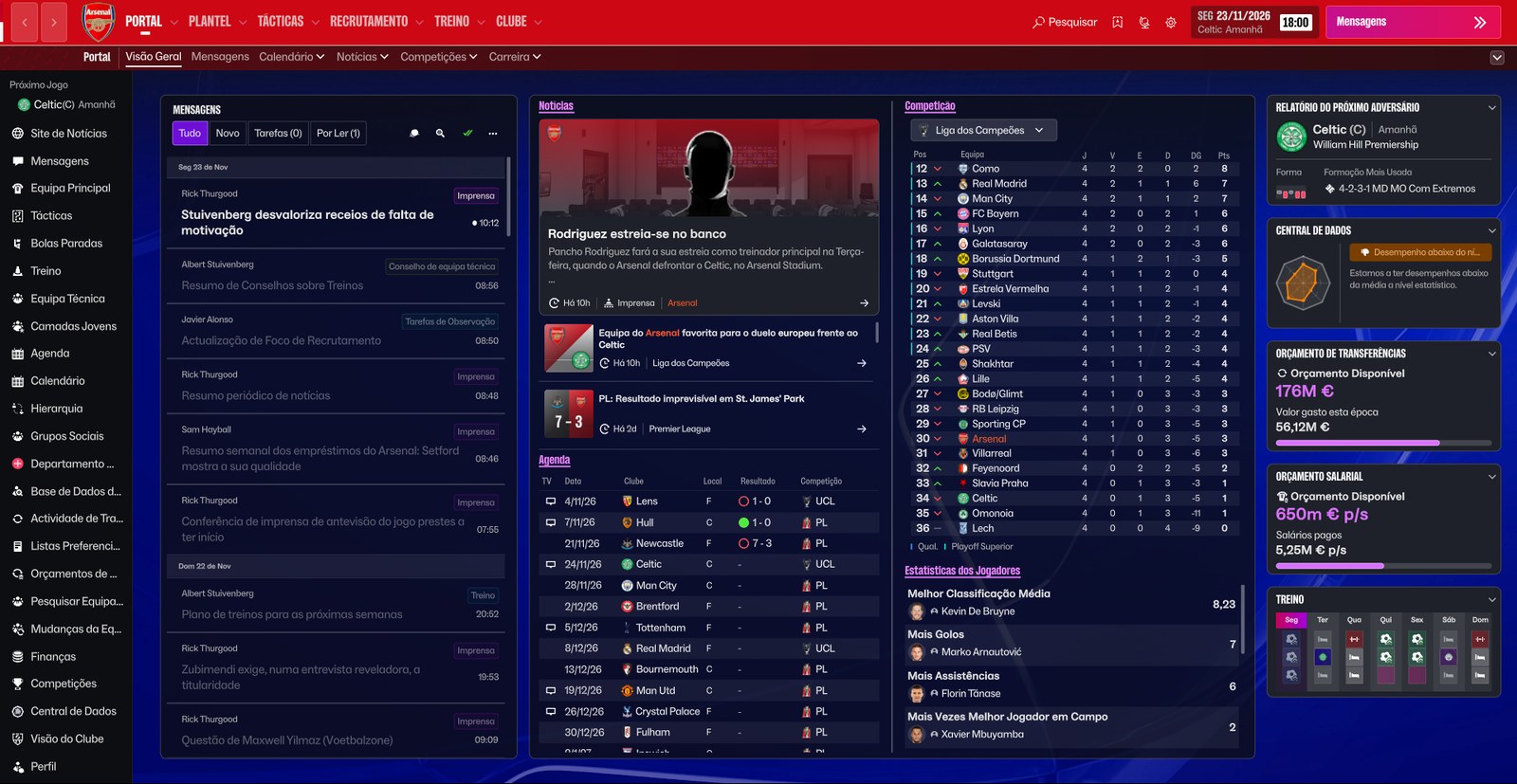
Primeiro, escolhes a skin na biblioteca e carregas em «Ativar esta skin». Assim, o gestor copia cada parte para o sítio certo: as bundles vão para a pasta do jogo e os estilos para a pasta de skins dos teus Documentos. No entanto, se a skin troca bundles, o FM27 tem de estar fechado, e o gestor avisa-te se não estiver.
Depois, abres o FM27. As skins que só trazem bundles aparecem logo. Já as que trazem estilos têm de ser escolhidas uma vez dentro do jogo: se o FM27 abrir com a skin «Predefinição», vai a Preferências e, na lista de skins, escolhe a skin nova pelo nome dela. O jogo guarda essa escolha, por isso daí em diante qualquer skin que ativares pelo gestor já vem escolhida.
Além disso, só há uma skin ativa de cada vez. Se ativares outra, o gestor repõe primeiro os originais e só depois instala a nova, por isso nunca ficam restos de duas skins misturadas. Por outro lado, as skins que só têm estilos podem até trocar-se com o jogo aberto: ativas a skin no gestor, carregas em Ctrl+Shift+F5 no FM27 (ou em «Recarregar skin», nas Preferências) e esperas uns 10 segundos.
O cofre dos ficheiros originais
Antes de substituir um ficheiro do jogo, o gestor guarda o original num cofre. Por isso, voltar ao FM27 de origem é um clique: «Ferramentas do jogo» › «Repor originais do jogo». Se algo correr mal a meio (disco cheio, ficheiro bloqueado), o gestor sabe o que já foi copiado e repõe tudo na mesma. Ainda assim, o mesmo menu tem um atalho para verificar os ficheiros do jogo na Steam.
Skins com plugin, estilos por resolução e outras manhas
Há skins que fazem mais do que trocar ficheiros, e o gestor conhece as mais comuns:
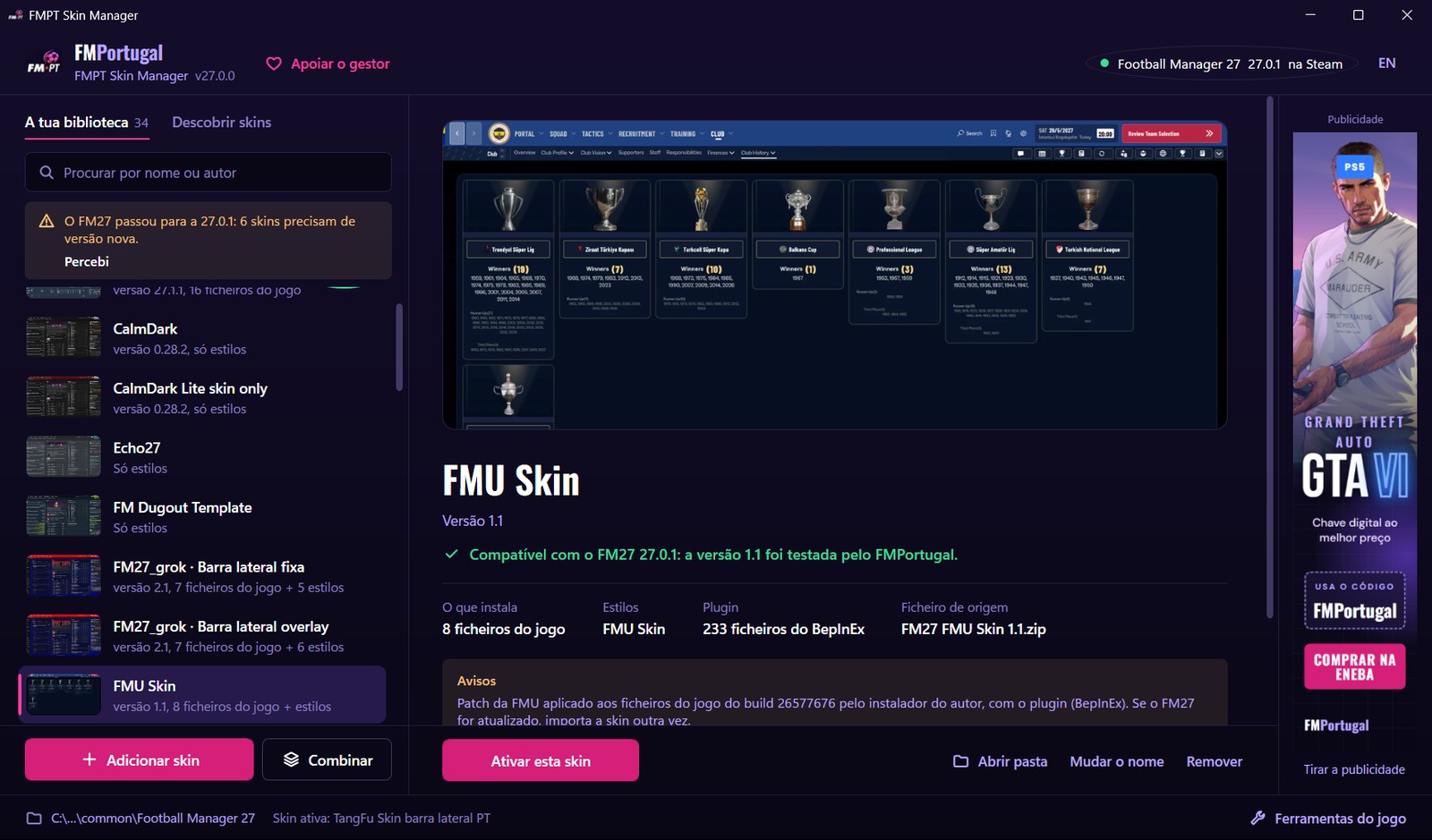
- Plugins BepInEx: skins como a CalmDark e a FMU trazem um plugin que corre dentro do jogo. O gestor pergunta antes de o instalar e mostra-te que ficheiros são.
- FMU Skin: o instalador da FMU aplica alterações aos ficheiros do jogo em vez de os substituir. O gestor corre esse instalador numa cópia, sem tocar no jogo, e guarda o resultado como uma skin normal.
- Estilos por resolução: na grok há um estilo para cada resolução. O gestor instala o da resolução do teu jogo.
- Variantes: quando uma skin traz várias versões (barra lateral fixa ou escondida, papel ou escuro), escolhes a que queres.
Combinar skins e descobrir novas
Gostas dos fundos de uma skin e dos painéis de outra? Em «Combinar», escolhes uma skin para base e trocas-lhe os fundos, os painéis, as fontes ou os estilos pelos de outra. Depois, o resultado fica na biblioteca como uma skin nova, e as skins de origem não mudam.
Por outro lado, o separador «Descobrir skins» mostra o catálogo de skins do FM27 que temos no site, com uma imagem de cada uma. Diz-te as que já tens e as que têm versão nova. Além disso, abre o artigo de cada skin no fmportugal.net, onde está o download.
Grátis, com versão apoiante
Em resumo, o gestor é grátis e mostra uma pequena coluna com promoções do fmportugal.net. Se quiseres tirá-la, carregas em «Apoiar o gestor» e fazes um donativo no Ko-fi. A chave de apoiante é a mesma do FMPT Chief Analyst FM27, por isso um donativo serve nos dois programas.
Começar a usar o FMPT Skin Manager em 3 passos
- Abre o programa: ele encontra sozinho o FM27 instalado.
- Arrasta para a janela o .zip de uma skin que descarregaste.
- Com o FM27 fechado, carrega em «Ativar esta skin» e abre o jogo. Se aparecer a skin «Predefinição», escolhe a nova em Preferências, na lista de skins (só é preciso da primeira vez).
Além disso, a interface abre na língua do Windows e o botão «EN»/«PT» no topo troca entre português e inglês.
Download do FMPT Skin Manager
O FMPT Skin Manager é gratuito e só funciona no Windows (10 e 11, 64 bits), com o Football Manager 27. O download é um ficheiro .rar com um só executável, sem instalação. Todas as skins que testámos no FM27 estão no nosso índice das skins FM27.
- Sistema: Windows 10 ou Windows 11, 64 bits. Não funciona em Mac nem em Linux.
- Jogo: Football Manager 27 no PC. Testado na versão da Steam.
- Disco: cerca de 65 MB para o programa, mais o espaço das skins da biblioteca (algumas têm centenas de MB).
- Outros programas: nenhum. Não precisas de instalar o .NET nem outra coisa.
- Internet: não é obrigatória. Serve para o catálogo, o aviso de versões novas e a coluna de promoções.
- Em primeiro lugar, descarrega o .rar e extrai o «FMPT-Skin-Manager-v27.0.0.exe» para uma pasta à tua escolha.
- Depois, abre o programa e confirma que encontrou o teu FM27 (aparece no topo, à direita).
- Então, arrasta para a janela as skins que já tens descarregadas.
- A seguir, fecha o FM27, escolhe a skin na biblioteca e carrega em «Ativar esta skin».
- Depois, abre o FM27. Se aparecer a skin «Predefinição», escolhe a nova em Preferências, na lista de skins. O jogo guarda a escolha para as próximas.
- Por fim, para voltares ao jogo original, usa «Ferramentas do jogo» › «Repor originais do jogo».
Como o programa é novo, o Windows pode mostrar o aviso «O Windows protegeu o computador». Nesse caso, carrega em «Mais informações» e depois em «Executar mesmo assim».
O programa não tem certificado de assinatura, por isso o Windows não o reconhece. Por esse motivo, analisámos o executável no VirusTotal: nenhum dos 69 antivírus o assinala (vê o relatório). Para confirmares que tens o mesmo ficheiro, o SHA-256 do «FMPT-Skin-Manager-v27.0.0.exe» é ca803a58f7927d48efc8bc419752d359846e3d34be602dc209ed1eef8d6c7f6e.
Diz-nos o que achas
O FMPT Skin Manager é uma produção do FMPortugal e vai crescer com as vossas ideias. Há uma skin que o gestor não reconhece? Encontraste um erro? Então, conta-nos no fórum do FMPortugal. Procuras mais ferramentas? Vê também o FMPT Chief Analyst, o nosso scout e editor para o FM27.
És o autor deste download? Gere-o no FMPortugal →